Paso 1: Descargar Moodle |
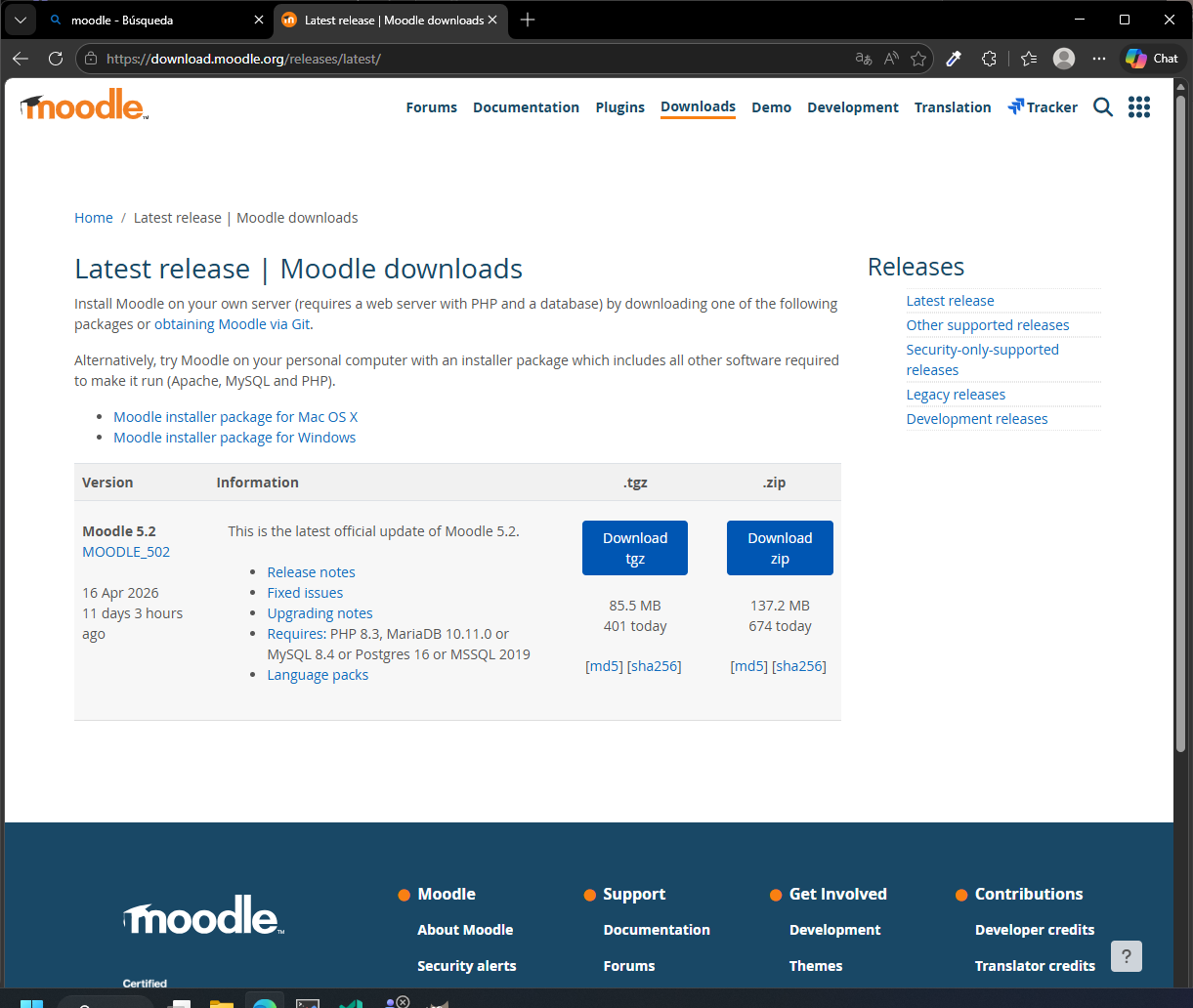
1. Visita la página oficial de Moodle para encontrar la última versión estable del software. 2. Busca la sección de descargas y elige la versión estable más reciente de Moodle. Esto garantiza que dispongas de las últimas funciones y actualizaciones de seguridad. 3. Haz clic en el enlace de descarga y guarda el archivo en tu ordenador. Asegúrate de recordar dónde lo guardaste, ya que tendrás que acceder a él más adelante. |
|
|---|---|---|
Paso 2: Iniciar sesión en Plesk |
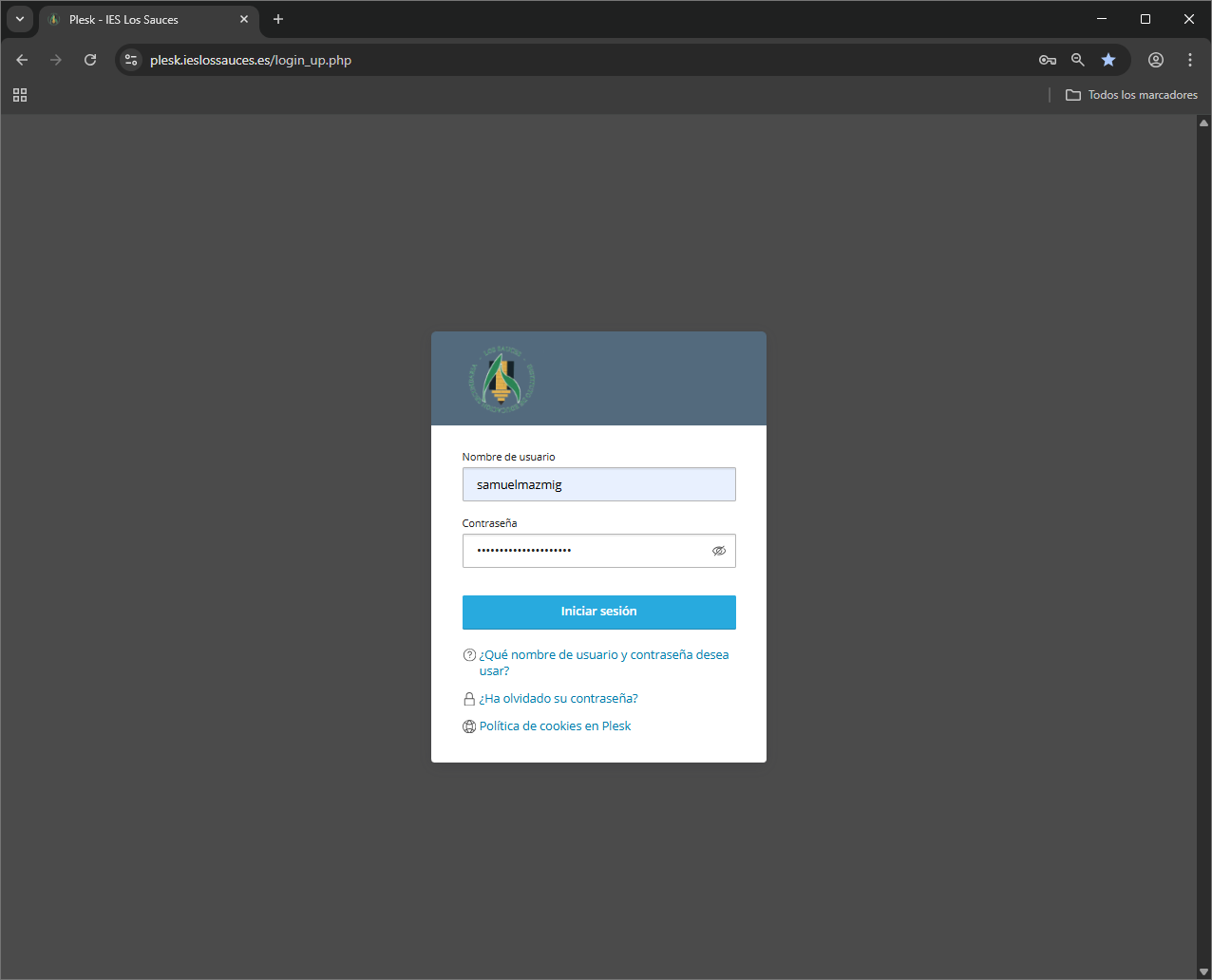
1. Abre tu navegador web 2. Introduce la URL de tu panel de control de Plesk. 3. Introduce tus credenciales |
|
Paso 3: Sube el archivo usando MobaXTerm |
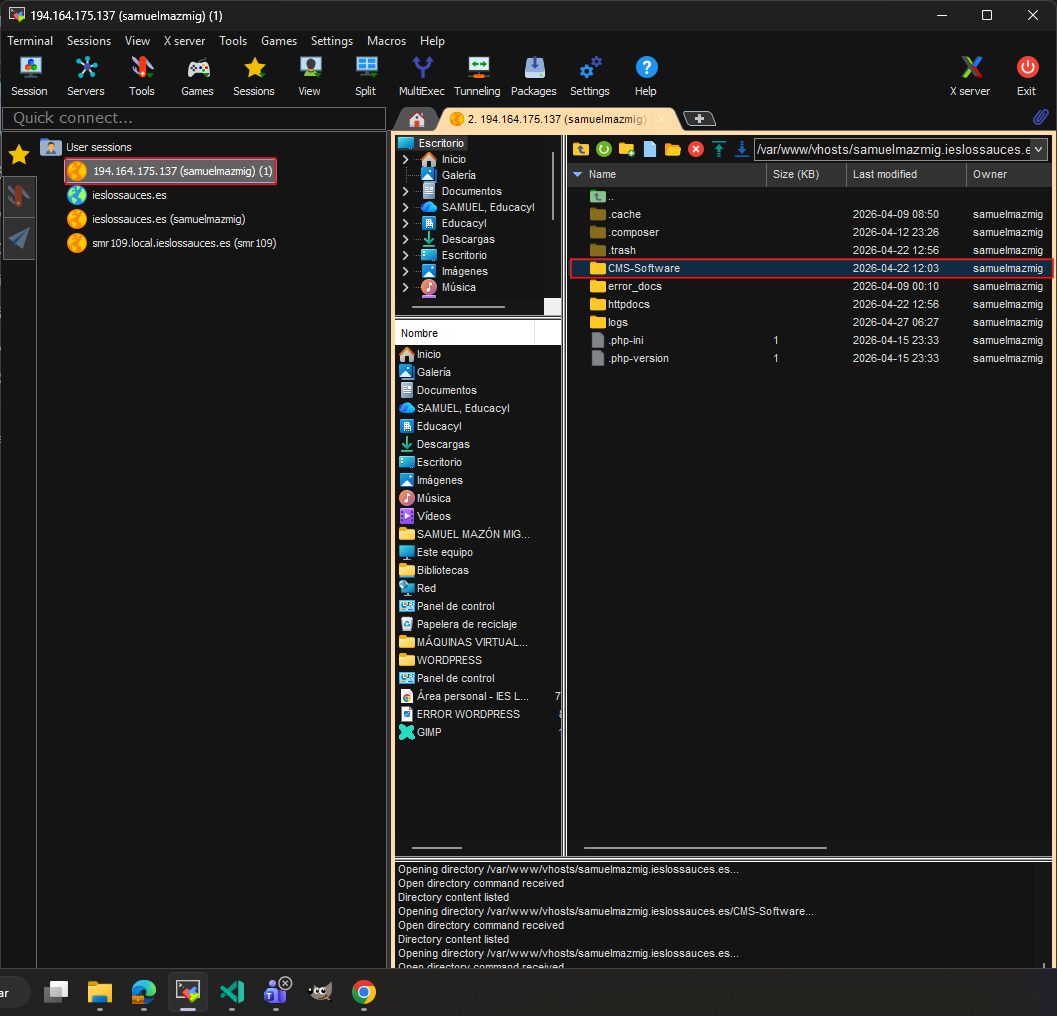
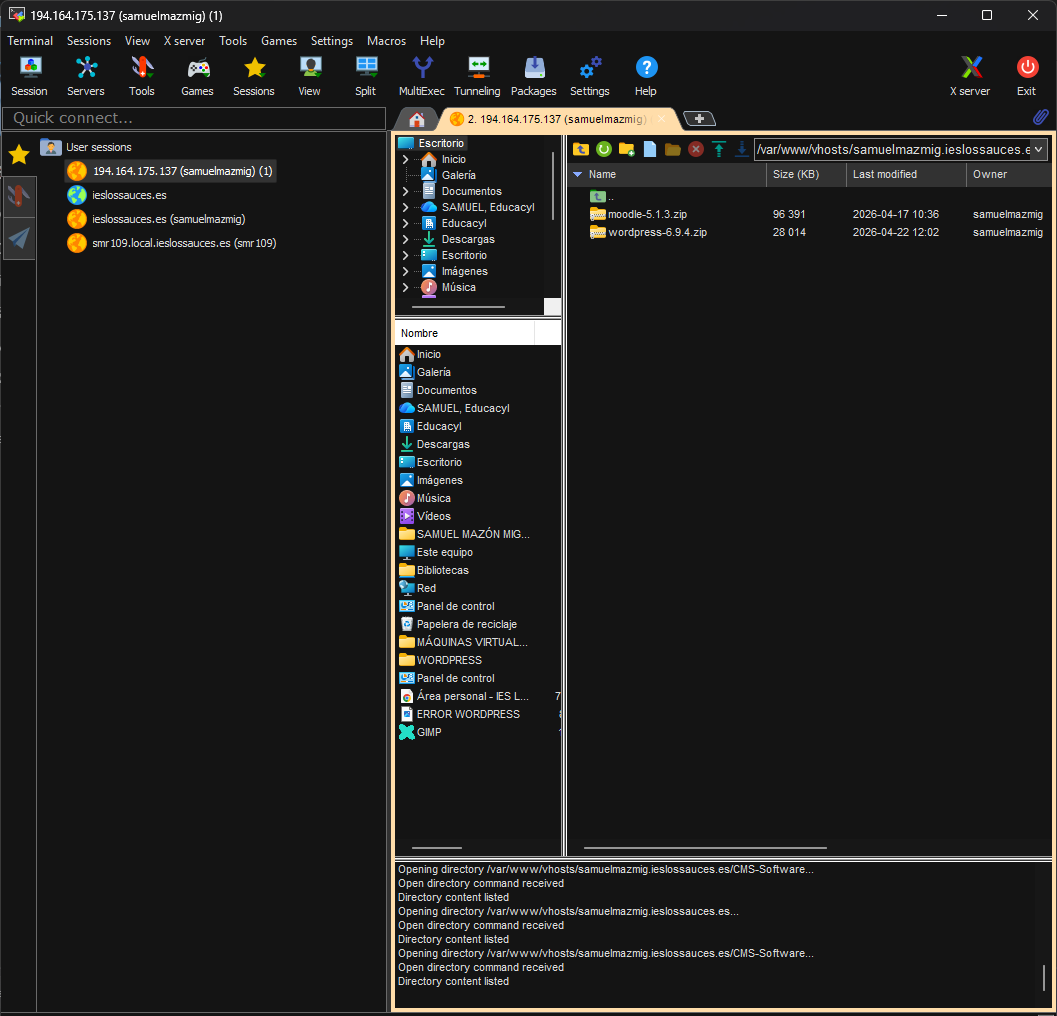
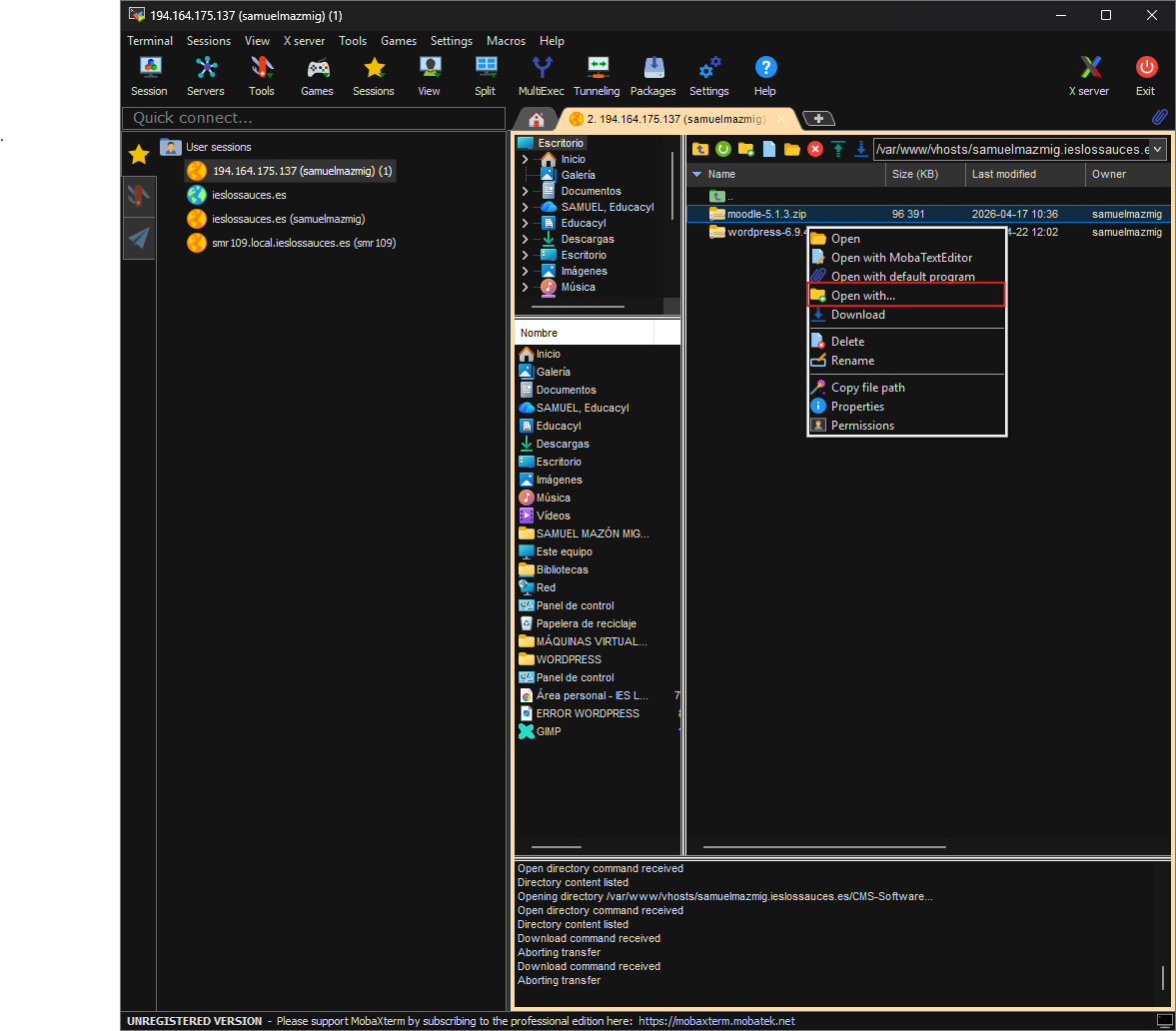
1. Inicia la aplicación MobaXTerm en tu ordenador. 2. Utilice la configuración de conexión adecuada para conectarse al servidor donde está alojado Plesk. 3. Una vez conectado, localiza la carpeta "/CMS-Software" en tu servidor. 4. Arrastra y suelta el archivo descargado en la carpeta "/CMS-Software". Asegúrate de que la subida se complete correctamente antes de continuar. |
|
Paso 4: Descomprimir el archivo |
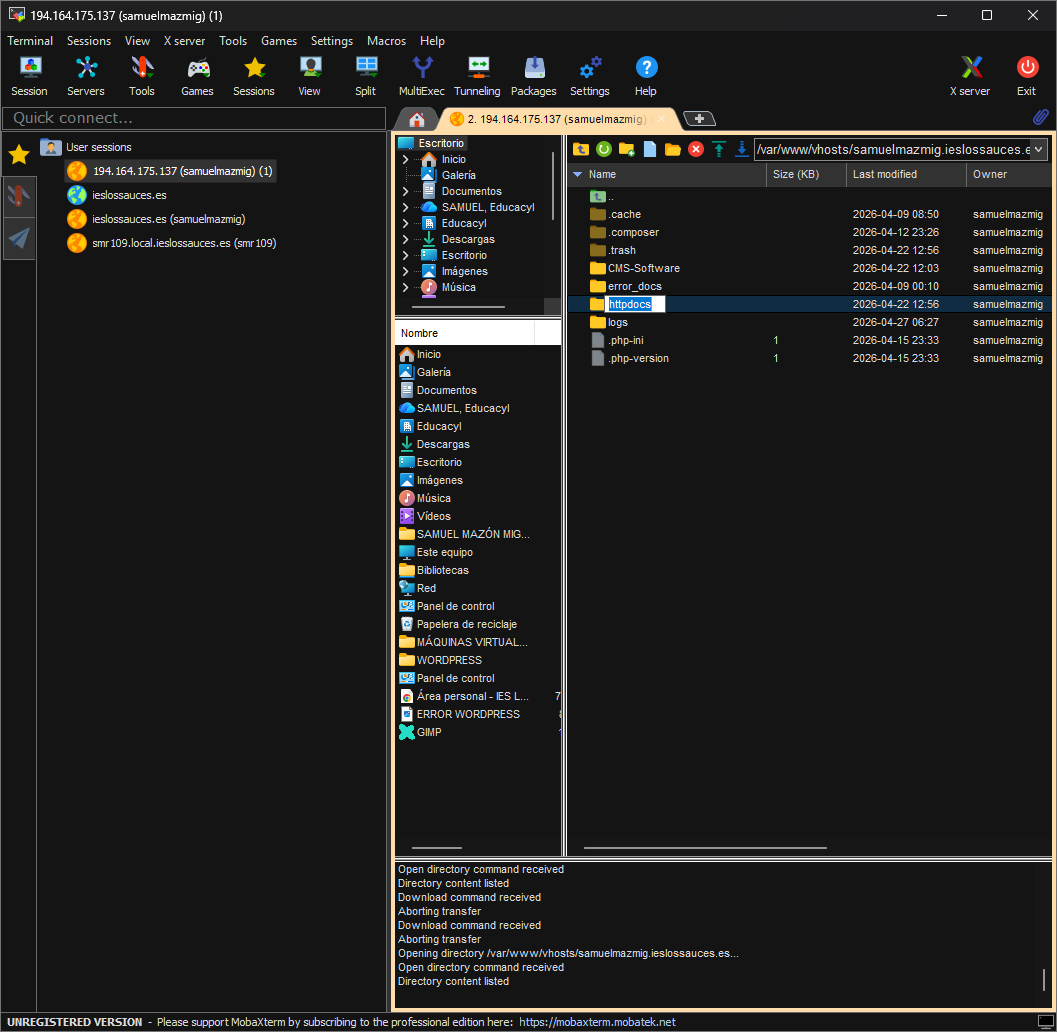
1. Localizar el archivo subido: 2. Haz clic derecho en el archivo y selecciona la opción de descomprimirlo o extraerlo. Esto creará una nueva carpeta que contendrá todos los archivos de Moodle. 3. Tras descomprimir, mueve la carpeta Moodle recién creada al directorio httpdocs. Aquí es donde tu servidor web buscará los archivos para servir a los usuarios. |
|
Paso 5: Crear un subdominio |
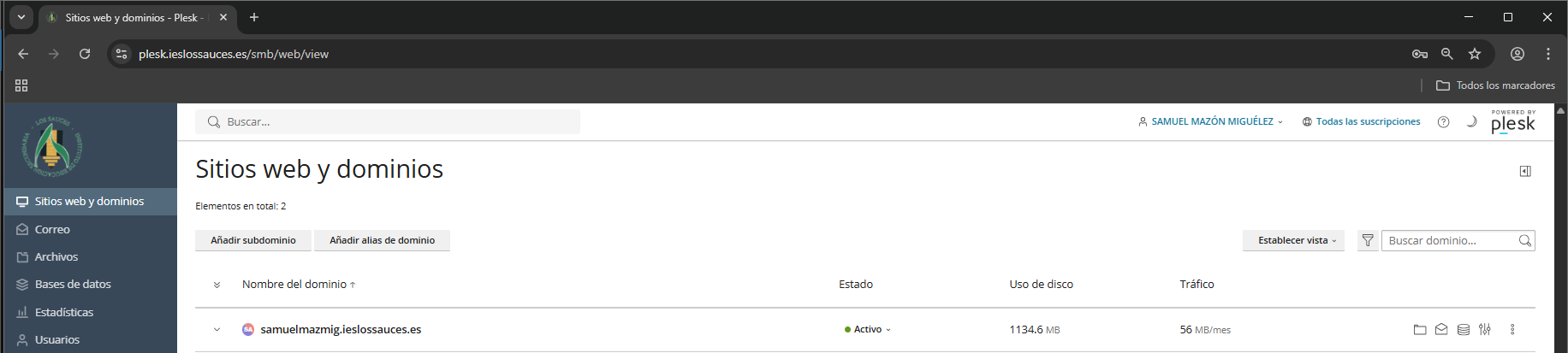
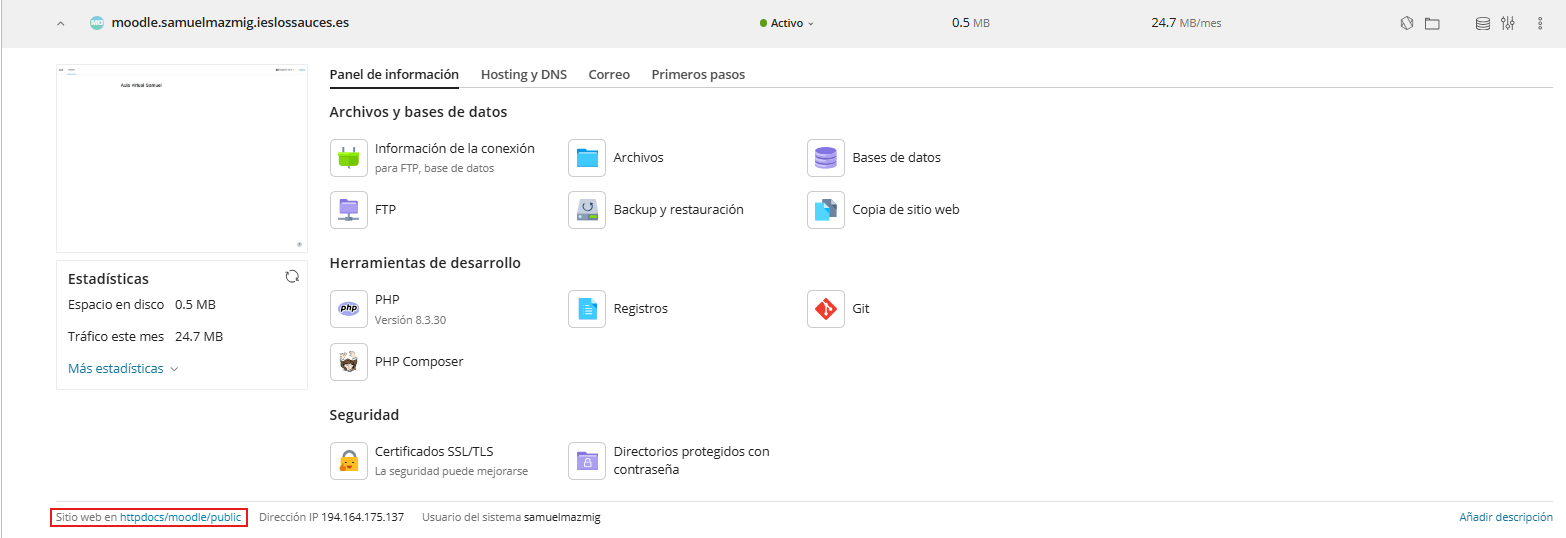
1. En tu panel de control de Plesk, busca la sección para gestionar subdominios. 2. Introduce el nombre de tu subdominio como "moodle.nombredetucuenta.ieslossauces.es". 3. Asegúrese de que la directiva de publicación esté configurada como /httpdocs/moodle/public. Esto indica al servidor dónde encontrar los archivos Moodle de este subdominio. |
|
Paso 6: Crear una base de datos |
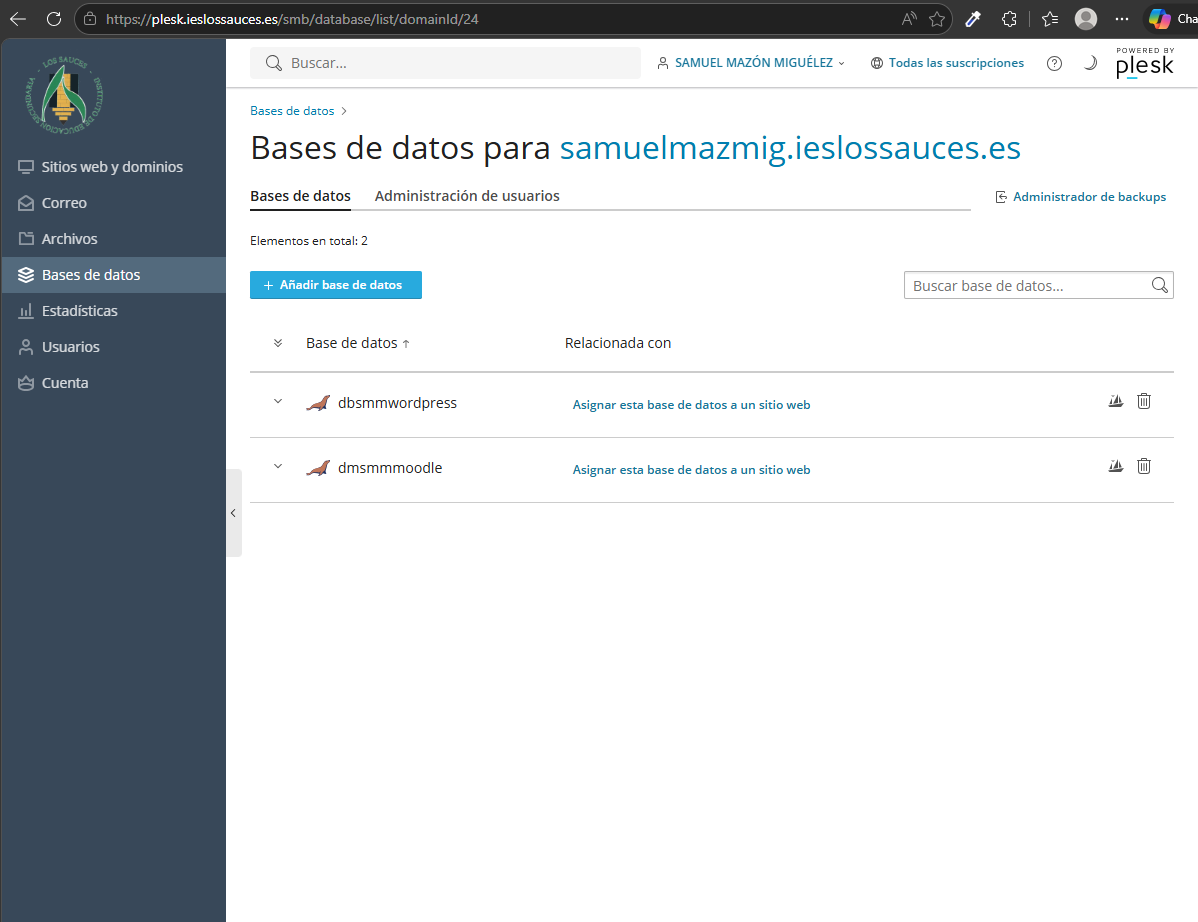
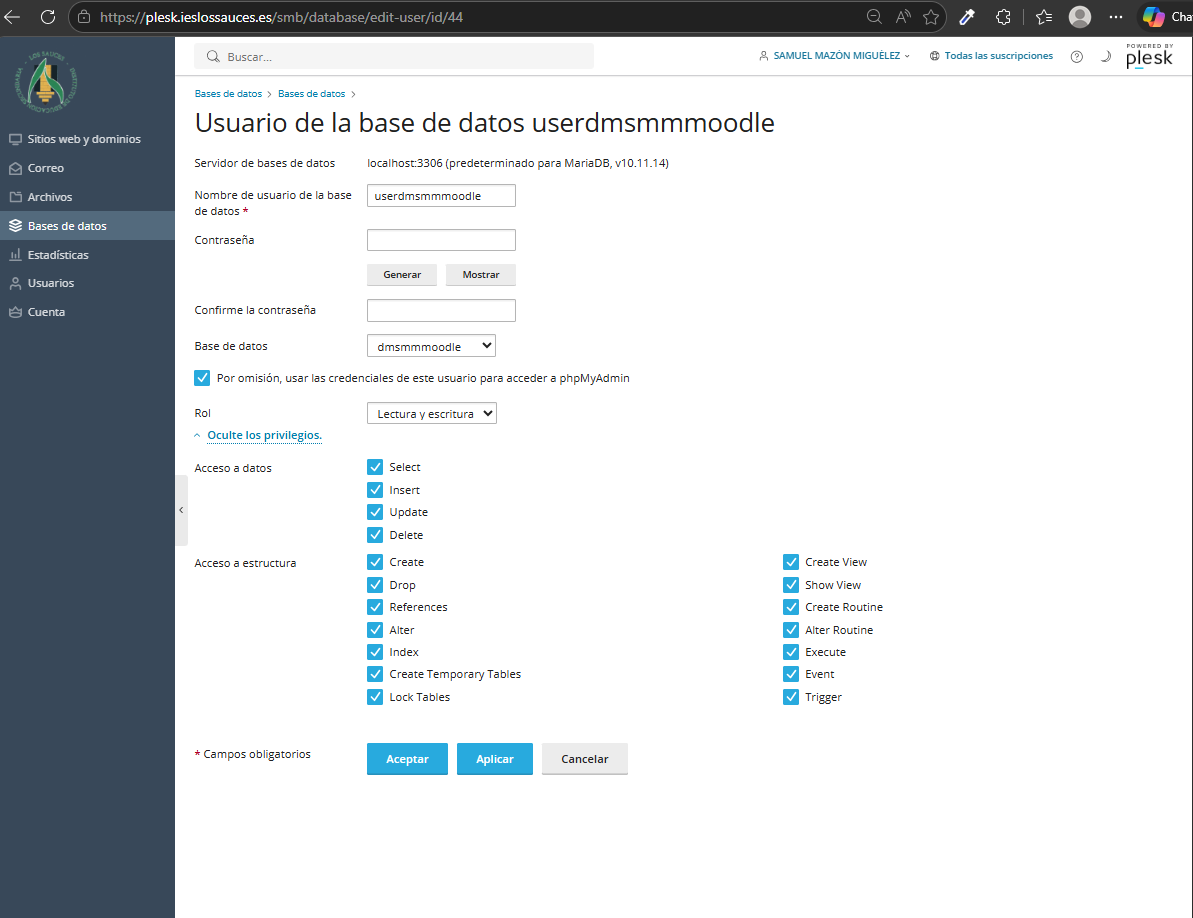
1. En Plesk, encuentra la sección para gestionar bases de datos. 2. Nombra tu base de datos como dbxxxmoodle (las x son us iniciales de nombre y tus dos apellidos). Esto almacenará todos los datos de tu instalación de Moodle. 3. Crea un nuevo usuario con el nombre userdbxxxmoodle y asigna una contraseña segura. Asegúrate de apuntar esta contraseña, ya que la necesitarás más adelante. 4. Asegúrate de actualizar cualquier pestaña o sección relevante en tu documentación para reflejar la nueva base de datos y la información de usuario. |
|
Paso 7: Accede a la URL para proceder con la instalación |
1. Abra una nueva pestaña en su navegador web. 2. Abra una nueva pestaña en su navegador web. 3. Serás guiado durante el proceso de instalación de Moodle. Sigue cuidadosamente las instrucciones en pantalla, introduciendo el nombre de la base de datos, usuario y contraseña cuando te lo pidan. |
|